كيف تشحن رصيدك في Non-voip باستخدام العملات المشفرة (Crypto)؟
خطوات شحن رصيدك في Non-VoIP باستخدام الكريبتو
اتبع هذه الخطوات التالية لشحن رصيدك في Non-VoIP باستخدام الكريبتو:
الخطوة 1: اختيار طريقة الدفع والباقة
- قم بزيارة موقع Non-VoIP الرسمي.
- إن كنت تمتلك حساباً بالفعل، سجّل الدخول. أما إن كنت مستخدماً جديداً، أنشئ حساباً.
- بعد تسجيل الدخول، انتقل إلى صفحة "شحن رصيد"
- اختر "العملات المشفرة".
اختر المبلغ الذي تريد شحنه من الباقات الجاهزة (مثل 25$, 10$, 50$).
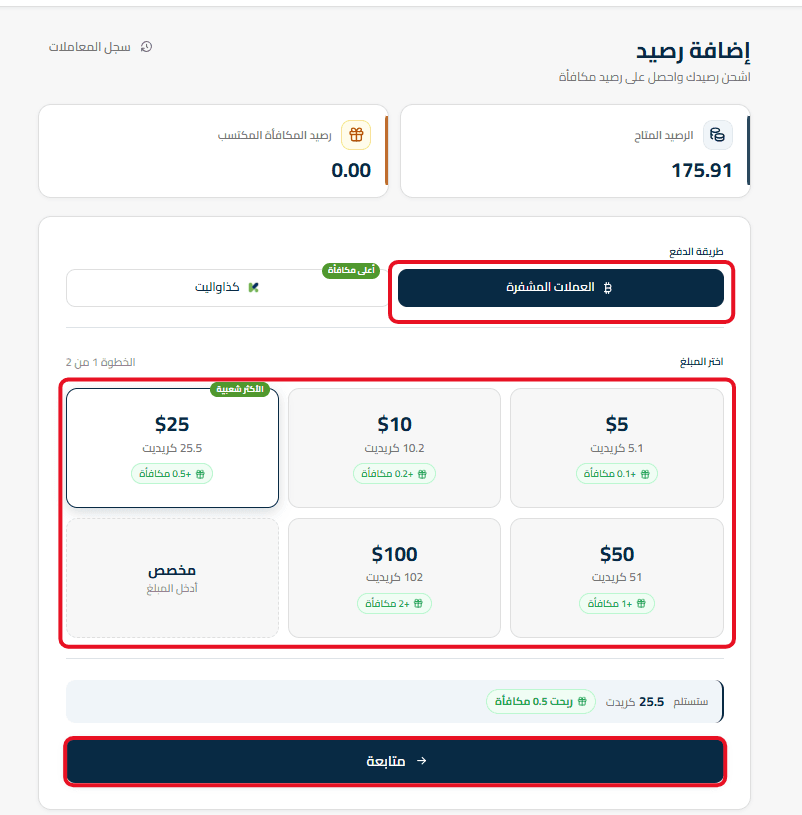
إذا كنت ترغب بشحن مبلغ محدد غير موجود في الباقات، اختر بطاقة "مخصص" وأدخل المبلغ يدوياً في الخانة السفلية
(لاحظ أن النظام سيعرض لك البونص المجاني الذي ستحصل عليه مع باقتك).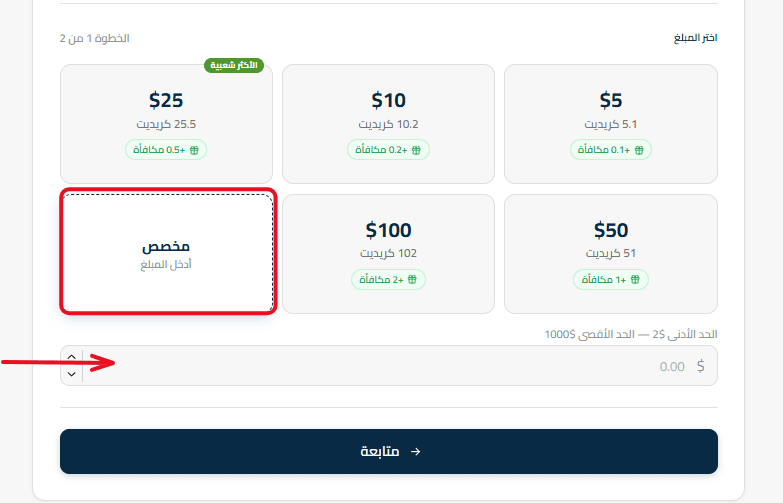
بعد التحديد، انقر على زر "متابعة".
الخطوة 2: تحديد العملة والشبكة
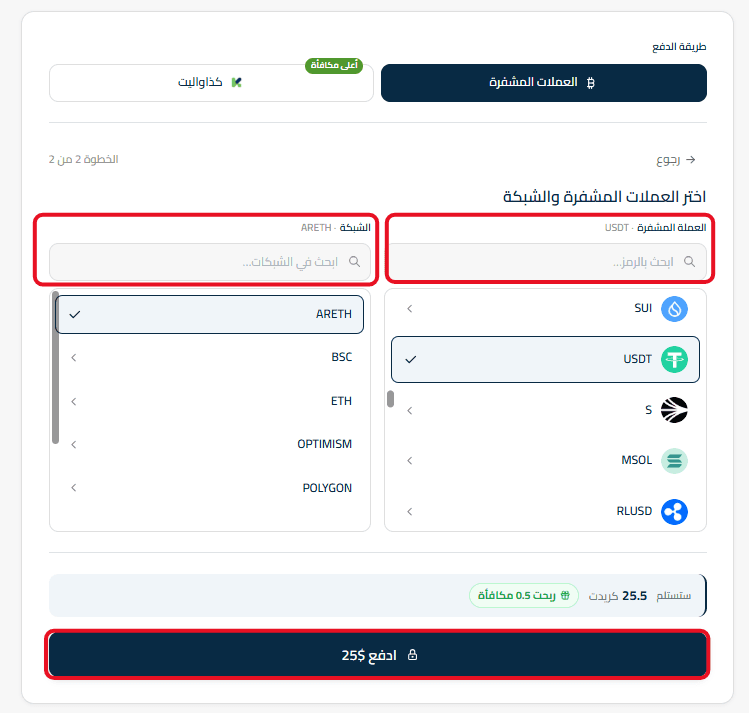
في هذه الخطوة ، يجب عليك تحديد نوع العملة المشفرة التي ستدفع بها، والشبكة التي سيتم التحويل عبرها. الدقة هنا ضرورية جداً لضمان وصول الرصيد.
من القائمة اليمنى، اختر العملة المشفرة (على سبيل المثال: USDT).
من القائمة اليسرى، اختر الشبكة المطابقة لمحفظتك (على سبيل المثال: Ton, Sol, Trx).
بعد التأكد من مطابقة العملة والشبكة، انقر على زر "ادفع".
الخطوة 3: مسح الكود (QR) وإتمام التحويل
ستظهر لك نافذة منبثقة تحتوي على تفاصيل الدفع النهائية. تتضمن هذه النافذة:
رمز استجابة سريعة (QR Code) لسهولة المسح عبر تطبيق محفظتك.
رقم الطلب: كود تعريفي خاص بالعملية.
عنوان الدفع: وهو العنوان الدقيق الذي يجب إرسال المبلغ إليه.
المبلغ المطلوب: المبلغ الدقيق الذي يجب تحويله.
مؤقت زمني (عادة 60 دقيقة) لإتمام العملية.
قم بنسخ "عنوان الدفع" ولصقه في محفظتك الرقمية، أو قم بمسح كود الـ QR، ثم أرسل المبلغ بدقة.
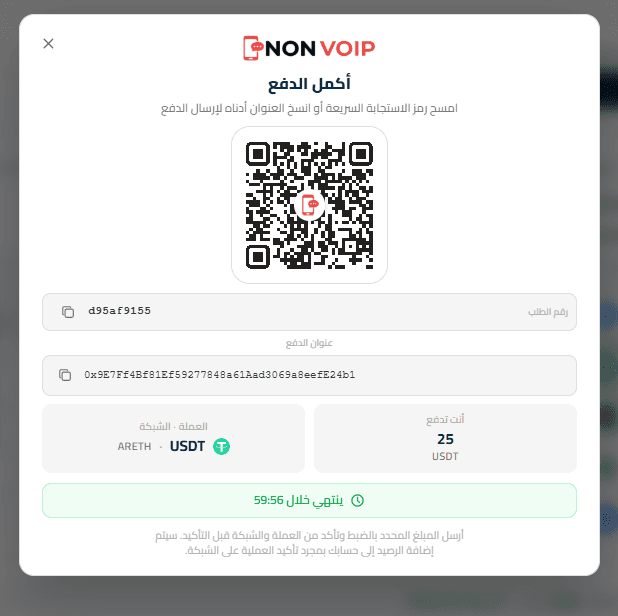
بمجرد تأكيد الشبكة للعملية، سيتم إضافة الرصيد إلى حسابك في Non-VoIP تلقائياً.
وبهذا تكون قد قمت بشحن رصيدك في Non-VoIP باستخدام الكريبتو ببضع خطوات بسيطة، ويمكنك الاستفادة من خدمات الموقع.
ملاحظات هامة (تنبيهات الدفع)
لضمان وصول رصيدك بسلاسة ودون مشاكل، يرجى الانتباه للقواعد التالية التي يطبقها النظام عند مطابقة المبلغ المرسل مع المبلغ المطلوب:
إرسال مبلغ أقل من المطلوب: إذا قمت بإنشاء طلب شحن بقيمة (مثلاً 25$)، وقمت بتحويل مبلغ أقل من هذا الرقم (مثلاً 24$)، سيقوم النظام برفض العملية تلقائياً ولن يتم إضافة الرصيد لحسابك. في هذه الحالة، يجب عليك التواصل فوراً مع فريق الدعم الفني لحل المشكلة يدوياً.
إرسال مبلغ أكبر من المطلوب: إذا قمت بإنشاء طلب بقيمة (مثلاً 25$)، ولكنك قمت بتحويل مبلغ أكبر (مثلاً 30$)، سيقبل النظام العملية بنجاح. سيتم إضافة المبلغ الفعلي الذي أرسلته (30$) إلى رصيدك بالكامل، بالإضافة إلى احتساب "البونص" (المكافأة) بناءً على المبلغ الأكبر الذي تم استلامه.
إرسال المبلغ المطلوب بدقة: هذا هو السيناريو المثالي؛ سيتم قبول العملية وإضافة الرصيد والبونص بسلاسة ودون تأخير.
كما يمكنك متابعة الشرح التفصيلي خطوة بخطوة في الفيديو أدناه:
ملاحظة هامة لمستخدمي الهاتف المحمول
إذا كنت تستخدم منصة Non-VoIP عبر متصفح هاتفك المحمول، فإن تصميم الواجهة يختلف قليلاً ليتناسب مع شاشات الهواتف.
على عكس شاشة الكمبيوتر التي تعرض جميع الخيارات في صفحة واحدة، تعتمد واجهة الهاتف على نظام الخطوات المتتالية (Step-by-Step) لتسهيل الاستخدام
للاطلاع على تفاصيل وشكل هذه الخطوات أثناء استخدام الموبايل، ننصحك بمشاهدة الفيديو التوضيحي التالي: